


 Назад
Назад
























Программирование панели оператора HMI: пошаговая инструкция
Программирование панели оператора HMI включает создание экранов визуализации, настройку обмена данными с ПЛК, привязку переменных к элементам интерфейса и загрузку готового проекта в устройство. Основную работу выполняют на компьютере в совместимой среде разработки, после чего проверяют работу интерфейса на оборудовании.
Последовательность: выбрать ПО → создать проект → настроить связь с ПЛК → создать теги и экраны → проверить проект → загрузить в HMI → проверить работу.
Конкретные команды, формат проекта и способы передачи зависят от производителя, модели сенсорной панели оператора и версии программного обеспечения. Считывание проекта с работающей HMI и его перенос на другую панель имеют отдельные ограничения.
Что включает программирование панели оператора HMI
Программирование HMI – разработка и настройка проекта человеко-машинного интерфейса, через который оператор получает информацию о технологическом процессе и передает предусмотренные команды оборудованию.
В проекте создают экраны, размещают индикаторы, кнопки и поля ввода, настраивают переменные, обмен с ПЛК и переходы между страницами. При необходимости добавляют аварийные сообщения, тренды, архивирование и разграничение прав пользователей, если эти функции поддерживаются панелью.
При работе важно различать несколько компонентов:
| Компонент | Назначение |
|---|---|
| Исходный проект HMI | Редактируемая конфигурация экранов, тегов и функций |
| Среда разработки | Программа для создания, проверки и изменения проекта |
| Исполняемое приложение | Подготовленная для запуска на панели версия проекта |
| Прошивка | Системное программное обеспечение самой панели |
| Резервная копия | Данные для восстановления, состав которых зависит от устройства |
Исходный проект и исполняемое приложение не всегда взаимозаменяемы. Например, файл, пригодный для загрузки в HMI, может не содержать данных, необходимых для редактирования экранов.
Программа для программирования панели оператора
Для программирования панели оператора используют среду разработки, поддерживающую конкретную модель HMI. Обычно это программное обеспечение производителя или рекомендованная им совместимая платформа.
Выбор начинают с проверки модели устройства, а не с перечня поддерживаемых коммуникационных протоколов.
| Критерий | Что проверить |
|---|---|
| Производитель и модель | Есть ли устройство в списке поддерживаемых |
| Версия ПО | Совместимость с панелью и ее прошивкой |
| Коммуникационные драйверы | Поддержка используемого ПЛК и протокола |
| Функции визуализации | Наличие необходимых элементов и функций |
| Передача проекта | Поддерживаемые интерфейсы и способы загрузки |
| Работа с существующим проектом | Возможность открытия, изменения и восстановления |
| Лицензирование | Условия использования среды разработки |
Поддержка Modbus TCP или Modbus RTU означает возможность обмена по соответствующему протоколу, но не гарантирует, что программа сможет открыть проект, созданный для панели другого производителя.
Перед установкой ПО проверяют документацию HMI. Если требуется определенная версия среды разработки, использование более новой версии без проверки совместимости может привести к необходимости преобразования проекта или ограничить его дальнейшее открытие.
Подготовка к созданию проекта HMI
До создания проекта необходимо определить состав данных, структуру экранов и способ подключения к ПЛК. Это позволяет избежать ситуации, когда интерфейс уже разработан, но используемые переменные или коммуникационные настройки не соответствуют контроллеру.
Для подготовки потребуются модель панели и ее характеристики, совместимая среда разработки, сведения о ПЛК, схема соединения и перечень переменных. Также определяют действия оператора, необходимые экраны и требования к аварийным сообщениям.
Удобно заранее составить таблицу переменных.
| Переменная | Назначение | Тип данных | Использование |
|---|---|---|---|
| Температура | Текущее значение датчика | Числовой | Отображение |
| Состояние насоса | Признак работы оборудования | Логический | Индикация |
| Команда пуска | Управляющий сигнал | Логический | Кнопка |
| Уставка | Заданное значение параметра | Числовой | Поле ввода |
Таблица описывает назначение данных, но не заменяет карту переменных ПЛК. В рабочем проекте необходимо указать фактические адреса, типы данных, права доступа и правила преобразования значений.
Особое внимание уделяют управляющим командам. Для них заранее определяют, при каких условиях запись разрешена и какое состояние должно сохраняться после отпускания кнопки или потери связи.
Создание проекта HMI: пошаговая инструкция
Создание проекта HMI выполняют в совместимой среде разработки. Последовательность основных операций похожа у разных производителей, однако расположение команд и набор доступных функций различаются.
Шаг 1. Создать новый проект и выбрать модель панели
В среде разработки создают проект и выбирают модель HMI. При необходимости задают разрешение, ориентацию экрана и другие параметры устройства.
Выбор модели определяет доступные интерфейсы, функции визуализации и формат приложения. Если указана другая панель, проект может не загрузиться или потребовать преобразования.
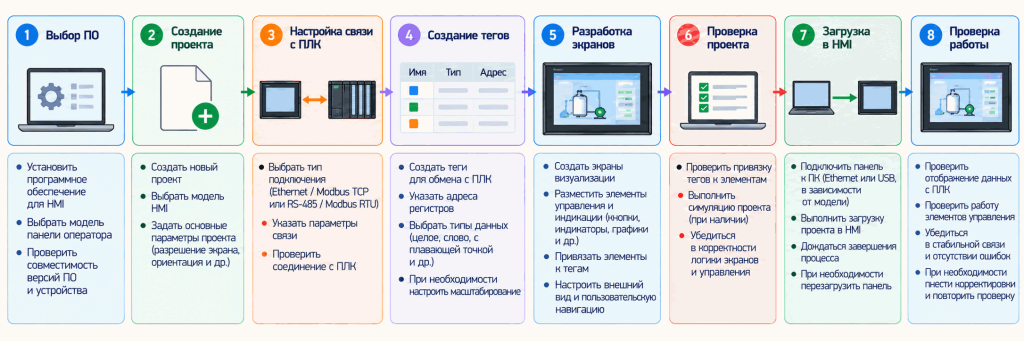
Разработка HMI-проекта включает настройку обмена с ПЛК, создание интерфейса, загрузку приложения и проверку на оборудовании.
Шаг 2. Настроить соединение с ПЛК
В настройках коммуникаций выбирают драйвер контроллера, интерфейс и параметры обмена. Значения должны соответствовать конфигурации ПЛК.
Для Ethernet проверяют IP-адреса, маску подсети и другие необходимые сетевые параметры. Для последовательного соединения согласуют скорость, четность, стоповые биты и адрес устройства, если они используются выбранным протоколом.
Если HMI и ПЛК поддерживают один физический интерфейс, это еще не гарантирует обмен: необходимо совпадение прикладного протокола и корректная настройка ролей устройств. Для Modbus TCP также проверяют IP-адрес и порт сервера, а для Modbus RTU – адрес ведомого устройства и параметры линии RS-485. Проверка ping подтверждает лишь доступность по ICMP, если он поддерживается, но не исправность обмена Modbus.
Шаг 3. Создать переменные HMI
Тег HMI – именованная переменная проекта, которая может быть связана с данными ПЛК или использоваться внутри приложения панели.
Для внешнего тега задают источник данных, адрес, тип и необходимые параметры преобразования. Также проверяют возможность чтения или записи.
Например, числовое поле температуры связывают с тегом, который получает значение от контроллера. Если ПЛК передает 32-битное число с плавающей точкой, а HMI интерпретирует данные как целое число, отображаемое значение будет неправильным даже при исправной связи.
Для многобайтовых данных дополнительно проверяют порядок байтов и слов, если это требуется используемым протоколом и драйвером. При адресации Modbus учитывают, что обозначение регистра в документации и адрес, вводимый в среде разработки, могут различаться из-за принятой нумерации.
Шаг 4. Создать экраны визуализации
На экранах размещают элементы, соответствующие задачам оператора:
- числовые поля для текущих значений;
- индикаторы состояния оборудования;
- кнопки управления;
- поля ввода уставок;
- графические элементы;
- переходы между экранами.
Каждый объект настраивают в соответствии с его назначением. Например, индикатор связывают с переменной состояния насоса, а поле ввода – с переменной уставки, доступной для записи.
Для кнопок управления проверяют тип команды: кратковременная запись, установка или сброс бита либо другое действие, поддерживаемое проектом. Неправильная настройка может привести к сохранению команды после отпускания кнопки. При этом даже корректно настроенная моментная кнопка не гарантирует сброс команды при обрыве связи: безопасное поведение должно обеспечиваться логикой ПЛК.
Условия разрешения управления должны соответствовать логике ПЛК. Интерфейс HMI не заменяет независимые защитные функции и предусмотренные проектом блокировки безопасности.
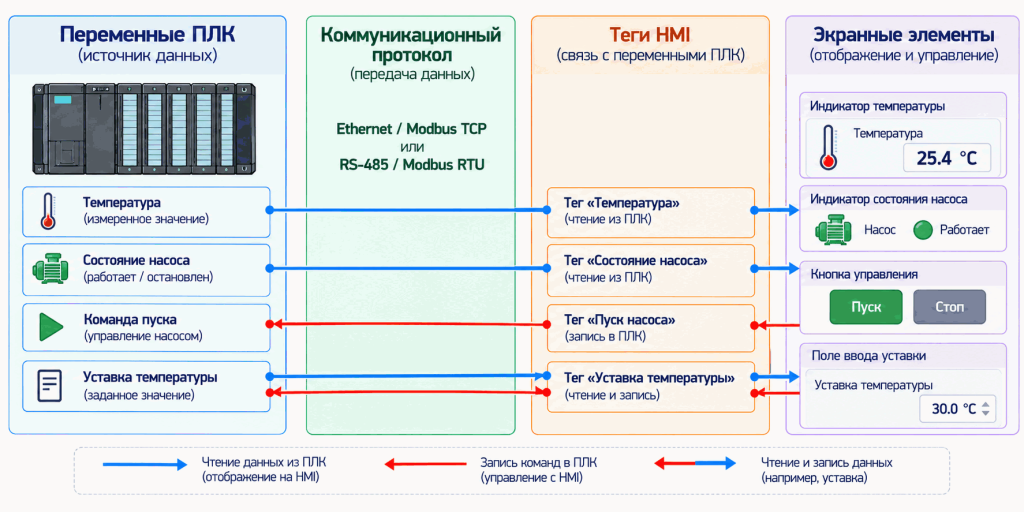
Теги HMI связывают данные контроллера с индикаторами, полями ввода и кнопками управления.
Шаг 5. Настроить дополнительные функции
В зависимости от требований проекта и возможностей панели настраивают аварийные сообщения, журналы событий, тренды, архивирование и уровни доступа пользователей.
Для аварийных сообщений определяют условия возникновения, отображения и подтверждения. Для архивирования – перечень параметров, период записи и доступный объем хранения.
Если предусмотрено разграничение прав, отдельно проверяют, какие действия доступны оператору без авторизации и какие требуют повышенного уровня доступа.
Шаг 6. Проверить проект в среде разработки
Перед передачей проекта выполняют предусмотренную средой проверку конфигурации, компиляцию или сборку. Сообщения об ошибках необходимо устранить до загрузки.
Если доступно моделирование, проверяют переходы между экранами, отображение объектов и работу внутренних функций.
Успешная компиляция подтверждает отсутствие выявленных средой ошибок сборки, но не гарантирует корректный обмен с реальным ПЛК. Фактические адреса переменных, команды управления и реакцию оборудования проверяют после загрузки проекта.
Загрузка проекта в панель оператора
Загрузка проекта в HMI – передача подготовленного приложения из среды разработки или с носителя в память панели для последующего запуска.
- Проверить соответствие проекта модели панели и версии программного обеспечения.
- Сохранить исходный проект и доступную резервную копию действующей конфигурации.
- Подготовить HMI к передаче предусмотренным производителем способом.
- Выбрать интерфейс подключения и установить соединение.
- Выполнить сборку приложения, если это требуется.
- Передать проект и дождаться завершения операции.
- Проверить запуск интерфейса и сообщения устройства.
В зависимости от модели передача возможна через Ethernet, USB, последовательный интерфейс или съемный носитель. Наличие соответствующего разъема не означает, что он обязательно поддерживает загрузку проекта.
Перед передачей проверяют, какие данные будут заменены. Новое приложение может перезаписать действующий проект, а изменение системных параметров – нарушить существующее соединение с ПЛК.
Если HMI участвует в управлении работающей установкой, загрузку согласуют с ответственным персоналом. Перезапуск панели или временная потеря связи могут повлиять на доступность операторских команд и отображение состояния оборудования.
Проверка работы панели после загрузки проекта
После загрузки проверяют не только запуск интерфейса, но и правильность обмена с контроллером, отображения данных и выполнения предусмотренных команд.
| Что проверить | Ожидаемый результат |
|---|---|
| Запуск проекта | Интерфейс загружается без ошибок |
| Связь с ПЛК | Обмен установлен |
| Отображение значений | Данные соответствуют переменным контроллера |
| Индикация состояний | Отражает фактическое состояние оборудования |
| Кнопки управления | Команды выполняются при разрешенных условиях |
| Ввод уставок | Значения передаются и обрабатываются корректно |
| Переходы между экранами | Навигация работает |
| Аварийные сообщения | Появляются при предусмотренных условиях |
Успешная загрузка подтверждает завершение передачи приложения, но не его работоспособность во всех режимах. Даже при исправной связи отдельные значения могут отображаться неверно из-за адресации, типа данных или масштабирования.
Проверку команд выполняют в безопасных условиях, согласованных с технологическим процессом. Для управляющих элементов необходимо подтвердить не только передачу команды, но и предусмотренную реакцию ПЛК. При проверке аварийных сообщений не создают опасные состояния оборудования ради испытания индикации.
Как считать проект с панели оператора
Считывание проекта с панели оператора возможно, если производитель предусмотрел соответствующую функцию. При этом необходимо различать получение резервной копии, выгрузку исполняемого приложения и восстановление редактируемого исходного проекта.
| Что считывается | Для чего используется |
|---|---|
| Резервная копия | Восстановление предусмотренных производителем данных |
| Исполняемое приложение | Повторная загрузка на совместимое устройство, если разрешена |
| Исходный проект | Редактирование экранов, тегов и настроек в среде разработки |
Возможность выгрузить приложение из HMI не означает, что его удастся открыть для редактирования. Исполняемый файл может не содержать исходной структуры проекта или быть защищен от считывания.
Перед операцией проверяют документацию модели, поддерживаемый способ резервного копирования, ограничения доступа и формат получаемых файлов.
Если исходный проект утрачен, сначала устанавливают, допускает ли среда разработки его восстановление из данных панели. При отсутствии такой функции может потребоваться повторное создание проекта.
Сохраненные файлы следует проверить на пригодность для восстановления предусмотренными производителем средствами. Сам факт успешного копирования не гарантирует возможность последующей загрузки.
Перенос проекта на другую панель оператора
Перенос проекта HMI на другую панель возможен при совместимости модели, программной среды и необходимых функций. Даже устройства одного производителя могут требовать преобразования проекта.
| Что проверить | Почему важно |
|---|---|
| Производитель и модель | Проект может поддерживать только определенную линейку |
| Разрешение экрана | Расположение элементов может измениться |
| Версия среды разработки | Может потребоваться преобразование проекта |
| Прошивка | Влияет на поддержку отдельных функций |
| Коммуникационные интерфейсы | Должны соответствовать существующему подключению |
| Драйверы и протоколы | Необходима совместимость с ПЛК |
| Системные функции | Архивы, скрипты и другие возможности могут различаться |
| Лицензии и защита | Могут ограничивать перенос и запуск |
Если доступен редактируемый исходный проект, его открывают в совместимой среде, проверяют возможность выбора новой модели и выполняют необходимое преобразование.
После этого проверяют расположение экранных элементов, параметры связи, теги и поддерживаемые функции. Затем загружают приложение и испытывают его на новом устройстве.
Если имеется только исполняемый файл, перенос зависит от того, разрешает ли производитель запуск такого приложения на другой модели. Простое копирование не обеспечивает совместимость.
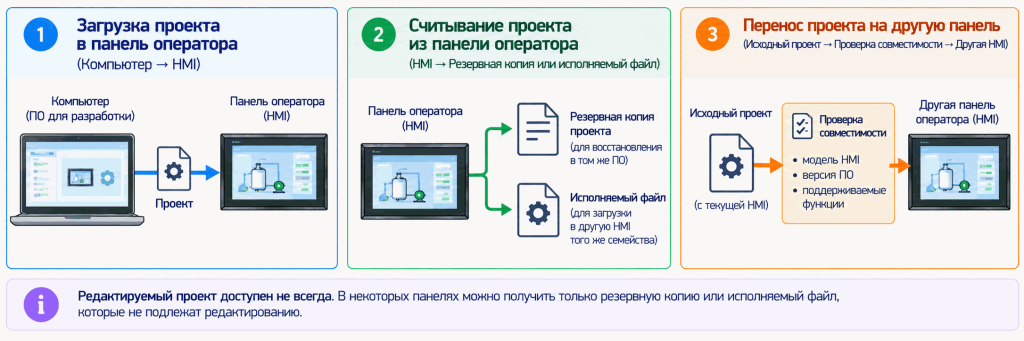
Загрузка, считывание и перенос проекта требуют разных операций; их доступность зависит от модели панели и программного обеспечения.
Типичные ошибки при программировании панели оператора
Причину ошибки определяют по этапу, на котором она возникла: сборка проекта, передача, запуск, обмен с ПЛК или работа экранных функций.
| Проблема | Возможная причина | Что проверить |
|---|---|---|
| Проект не компилируется | Ошибки конфигурации или несовместимые элементы | Сообщения среды разработки |
| Проект не загружается | Неверная модель, версия ПО или способ передачи | Совместимость и соединение |
| HMI не видит ПЛК | Ошибка интерфейса или драйвера | Параметры связи |
| Данные отображаются неправильно | Неверный тип данных, адрес или масштабирование | Настройки тегов |
| Кнопка не выполняет команду | Неверная привязка или условия разрешения | Связь объекта с переменной |
| Не работают отдельные экраны | Ошибки объектов, переходов или скриптов | Конфигурацию проекта |
| Проект не переносится | Несовместимость моделей или версий | Требования производителя |
| Не удается считать исходный проект | Ограничения формата или защиты | Возможности резервного копирования |
Если проект не компилируется, проверяют сообщения среды разработки. При ошибке передачи – соединение с панелью и совместимость приложения. Если проект запускается, но неправильно работает с оборудованием, проверяют коммуникации, теги и логику экранных объектов.
Возможные причины из таблицы не являются окончательным диагнозом. Изменения в действующем проекте следует выполнять с сохранением исходной версии, чтобы при необходимости восстановить предыдущую конфигурацию.
Часто задаваемые вопросы
Как запрограммировать панель оператора HMI?
Какая программа нужна для программирования панели оператора?
Как создать проект HMI?
Как загрузить проект в панель оператора?
Можно ли считать проект с панели оператора?
Как перенести проект на другую панель оператора?
Почему проект HMI не загружается в панель?

Контакты
 Наш офис
109428, Москва, БЦ Юнион, Рязанский проспект 24 корпус 2, 11 этаж, офис 1101
 +7 (495) 135-135-5
 info1@owenkomplekt.ru
График: Пн-Пт 09:00 - 18:00


Наш склад
109456, Москва, 1-й Вешняковский проезд, дом 2, строение 6
info1@owenkomplekt.ru
График: Пн-Пт 09:00 - 18:00


